Questions fréquentes
 Application
iAVENSYS: certaines informations ne s'affichent pas ou ne me concernent pas
Application
iAVENSYS: certaines informations ne s'affichent pas ou ne me concernent pas
Les informations affichées dans iAvensys sont conditionnées par les options sélectionnées pour cet écran.
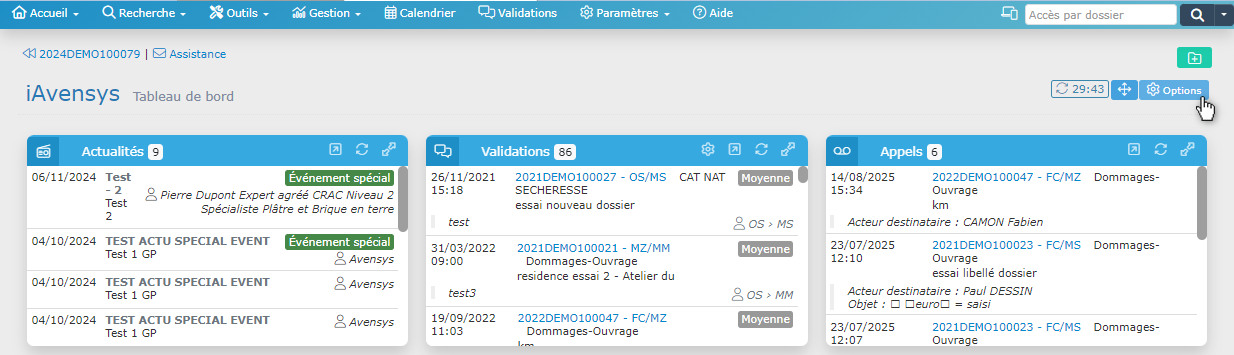
Si certaines informations ne s'affichent pas ou ne vous concernent pas, il est possible que cela provienne des valeurs saisies dans les options (voir la rubrique iAvensys dans " Trucs et Astuces" pour plus de détails)
AUTHENTIFICATION: Je dois m'identifier à chaque démarrage de l'application
identification
Pour ne plus avoir à vous identifier au lancement de l'application, il vous faut (re)saisir vos identifiants via le menu Outils > Configuration.
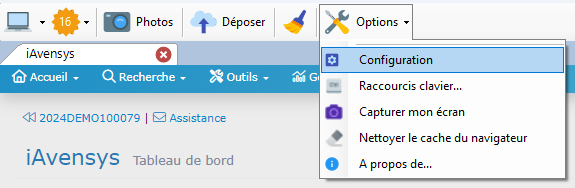
Renseignez votre code utilisateur et votre mot de passe dans " Connexion" , validez puis redémarrez l'application.
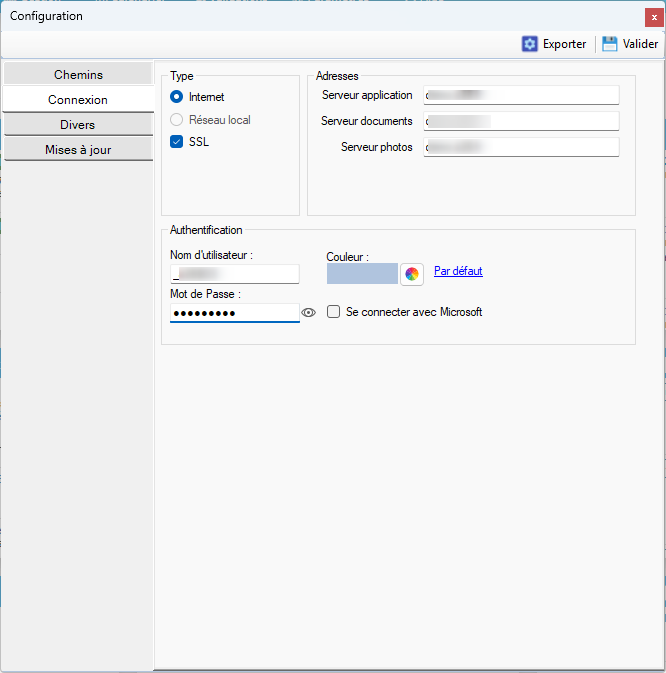
| i Devoir s'identifier au lancement de l'application peut également générer des difficultés à basculer en local (le panier reste vide). Cette manipulation permettra de résoudre ce problème.
|
ERREUR AU DÉMARRAGE: Erreur 401 au lancement de l'application
Au démarrage d'Avensys si vous avez une erreur 401 cela signifie que vous n'êtes pas connecté en " HTTPS" :
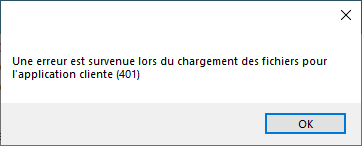
Vous devez donc cocher la case à cocher " SSL" dans le menu Outil > configuration > connexion puis valider.
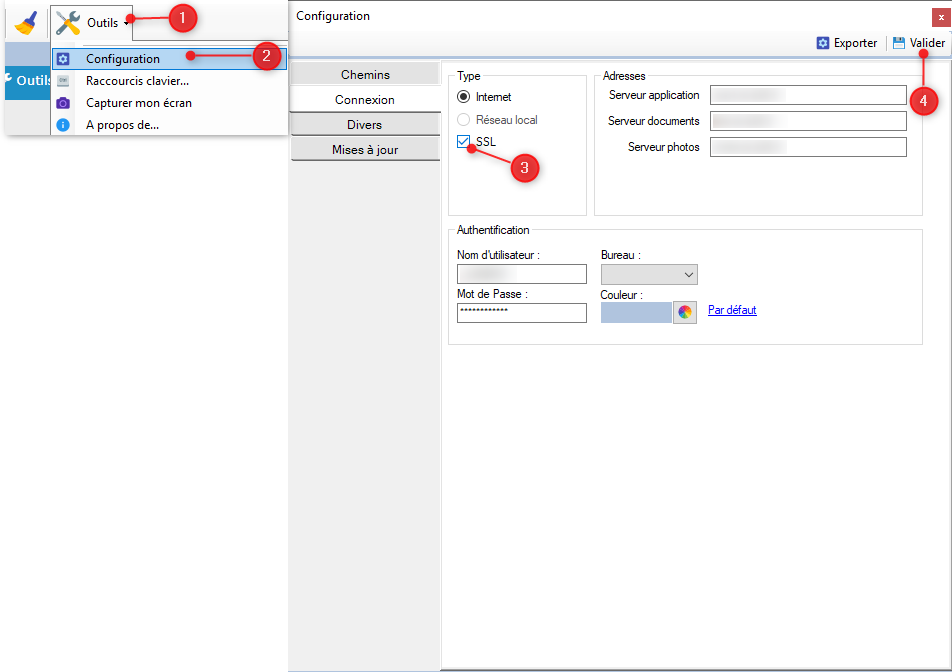
Relancez l'application pour ne pas rencontrer d'autres difficultés.
| i Cette connexion " non sécurisée" peut également avoir un effet sur l'ouverture des modèles en générant une erreur d'exécution à l'ouverture du document.
|
J'ai un bandeau noir en haut de l'application / L'affichage est tronqué
Si au lancement de l'application l'affichage est tronqué ou si vous avez un bandeau noir, c'est souvent à cause des paramètres d'affichage de votre poste.

Pour cela vous devez agir sur les paramètres PPP ; tout d'abord veillez à quitter tout ce qui est lancé sur le poste.
Ensuite suivez ces étapes :
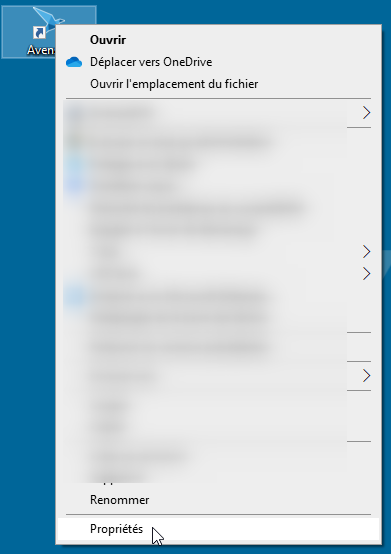
Clic droit sur le raccourci Avensys > Propriétés > puis onglet Compatibilité > Modifier les paramètres PPP élevés :
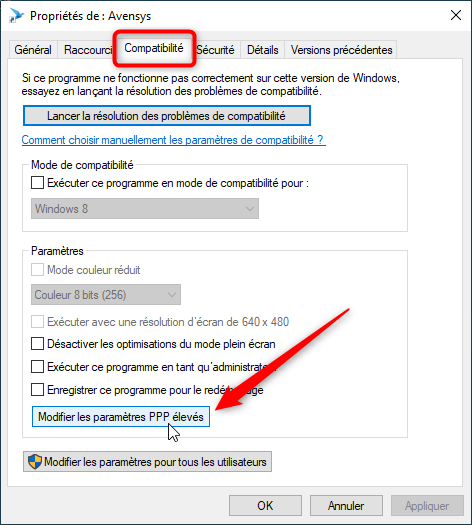
Cochez les cases "Ce paramètre résout les problèmes de mise à l'échelle..." et "Remplacer le comportement..." puis dans le menu déroulant sélectionnez "système (amélioré)"
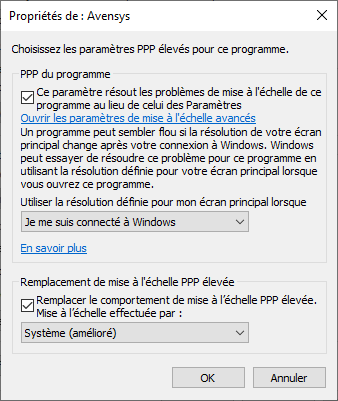
Vous pouvez faire la même manipulation sur l'application eowp.exe (dans le répertoire C/avensys/ace )
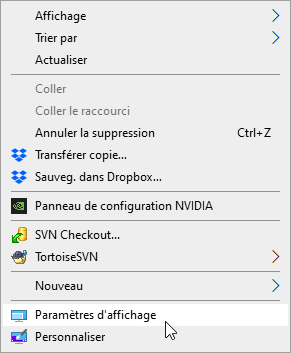
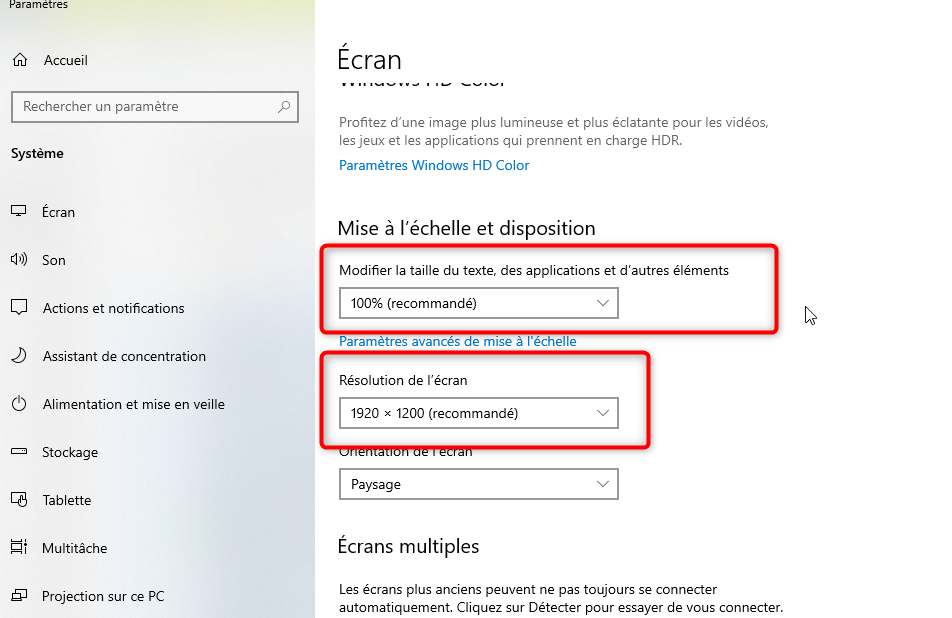
Vous pouvez également jouer avec la mise à l'échelle de votre poste, dans les paramètres d'affichage et ajuster la mise à l'échelle et la résolution d'écran (généralement il vaut mieux être à 100%) :
| i Ces réglages peuvent être faits par votre DSI
|
Application Mobile
Android
On me demande de vider mon cache, mes données ne s'actualisent pas bien, que faire ?
Dans un premier temps, je me déconnecte et quitte l'application.
Si cela ne suffit pas, je vide le cache du navigateur utilisé.
Voici le lien support Google qui décrit comment effectuer la manip "Vider le cache" : https://support.google.com/accounts/answer/32050?hl=fr&co=GENIE.Platform%3DAndroid
Iphone
On me demande de vider mon cache, mes données ne s'actualisent pas bien, que faire ?
Dans un premier temps, je me déconnecte et quitte l'application.
Si cela ne suffit pas, je vide le cache du navigateur utilisé.
Voici le lien support Apple qui décrit comment effectuer la manip "Vider le cache" : https://support.apple.com/fr-fr/HT201265#:~:text=Suppression%20de%20l'historique%2C%20du,Effacer%20historique%2C%20donn%C3%A9es%20de%20site.
Avensys Pocket
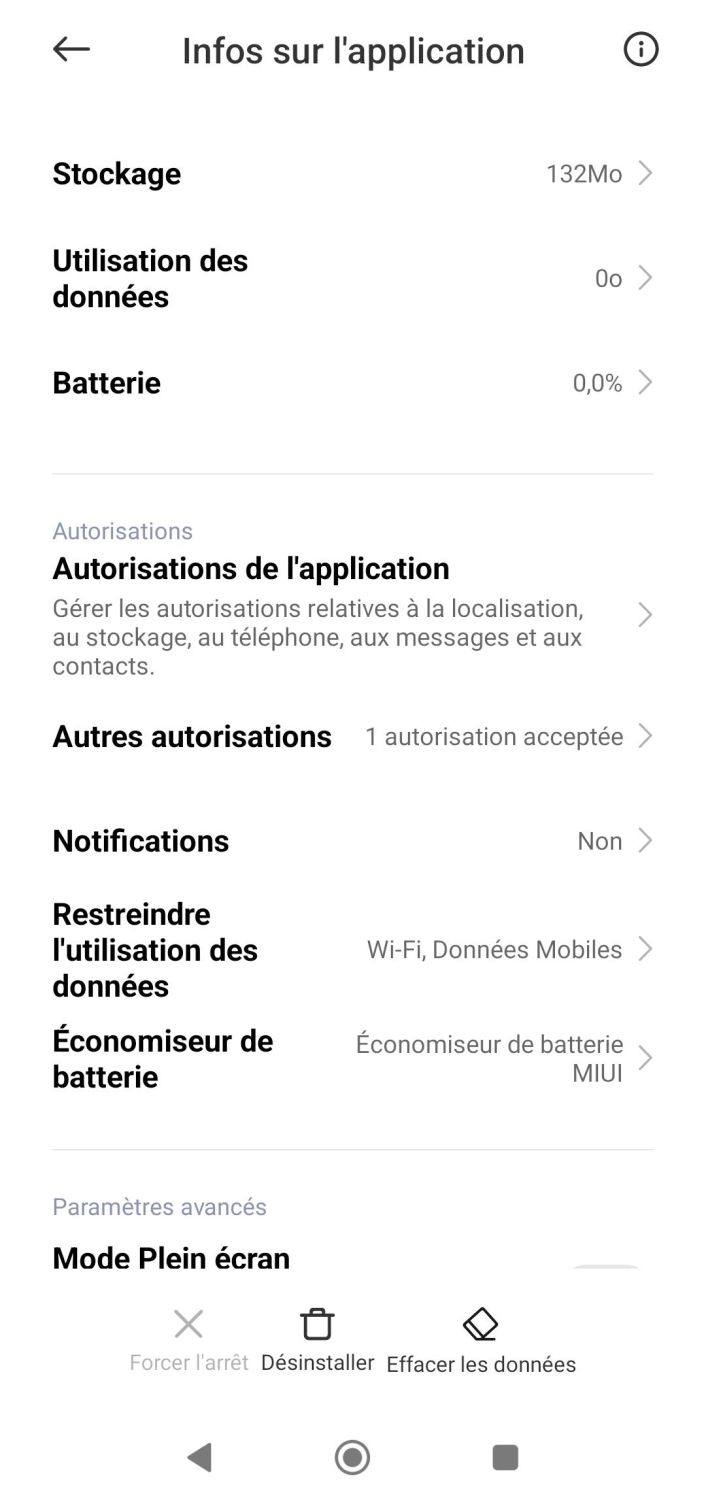
Si vous rencontrez des difficultés au lancement ou des erreurs de type "Chargement du calendrier impossible" vous devez aller dans le menu paramètre de votre terminal (Iphone ou Android) et vider le cache de l'application (effacer les données)
Calendrier
Mes rendez-vous Avensys ne sont pas correctement récupérés dans Outlook ou mon agenda mobile
Si votre calendrier Outlook ou mobile ne se synchronise pas correctement avec le calendrier Avensys, votre profil utilisateur n'est probablement pas lié à un code acteur.
Veuillez vous rapprocher d'un administrateur pour effectuer la modification nécessaire (voir la rubrique Administrateurs > Paramètres > Utilisateurs).
Mon calendrier Avensys ne se synchronise plus avec Outlook ou mon mobile
Si votre calendrier Avensys ne se synchronise plus Avec Outlook ou toute autre application, il vous faut réimporter le calendrier en rajoutant un paramètre dans l'url, comme par exemple:
https://[VotreCabinet].a26.fr/dossier/agenda/ics.ashx?util=A26&V1
Rajouter &V1 en fin d'url forcera la mise à jour du calendrier.
Compte Microsoft
AUTHENTIFICATION: Je ne peux pas m'identifier à l'aide mon compte Microsoft
Si vous ne pouvez pas vous connecter à Avensys par le biais de votre compte Microsoft, sous réserve que vos identifiants soient corrects, vous devez vous rapprocher de l'un de vos administrateurs afin de vérifier que votre adresse email Office 365 est bien liée à votre fiche Utilisateur.
Rappel : vous pouvez cocher la case " se connecter avec MICROSOFT" dans la fenêtre de configuration
Erreur lors de dépôt de fichiers
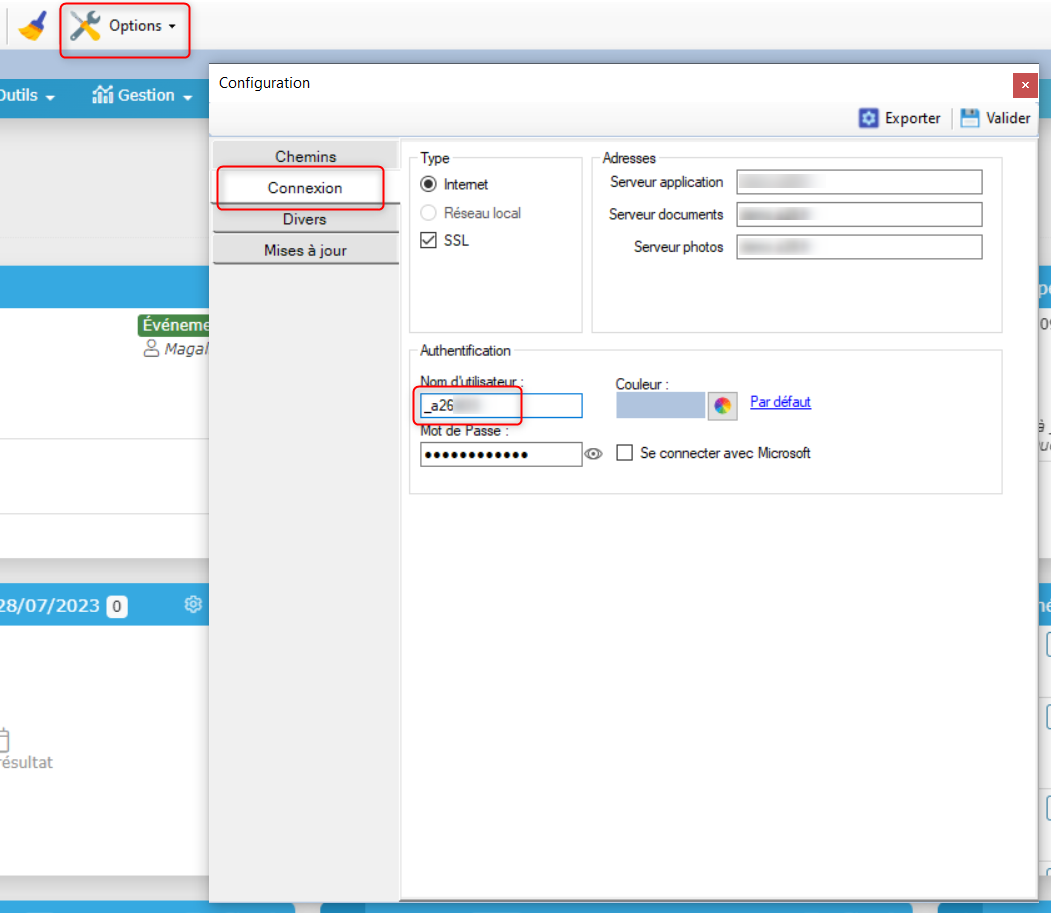
Si une erreur s'affiche lors d'un transfert de fichier et que ce dernier ne se dépose pas, nous vous invitons à vérifier la configuration de l'application pour vous assurer que le nom d'utilisateur renseigné correspond bien à votre code utilisateur Avensys.
Pour cela, cliquez sur Options > Configuration > Connexion, vérifiez (et modifiez si nécessaire) le nom d'utilisateur, validez, puis quittez et relancez l'application.
Courrier
Mon courrier n'a pas été envoyé, un message d'erreur s'est affiché (Echec : Erreur de traitement du fichier PDF)
Si un message d'erreur est renvoyé à l'envoi d'un courrier, cela signifie que l'un des fichiers PDF n'est probablement pas pris en charge par le service.

Il suffit de faire un nouvel enregistrement du fichier qui pose problème (fichier > imprimer > Microsoft Print to PDF / PDF Creator / autre logiciel) et de le redéposer.
| i Veillez à bien supprimer du serveur le fichier en erreur
|
Dates et Désordres
Je n'arrive pas à supprimer un désordre
Si vous ne parvenez pas à supprimer un désordre, cela signifie que ce dernier est probablement lié à une photo du dossier ou à une fiche barème.
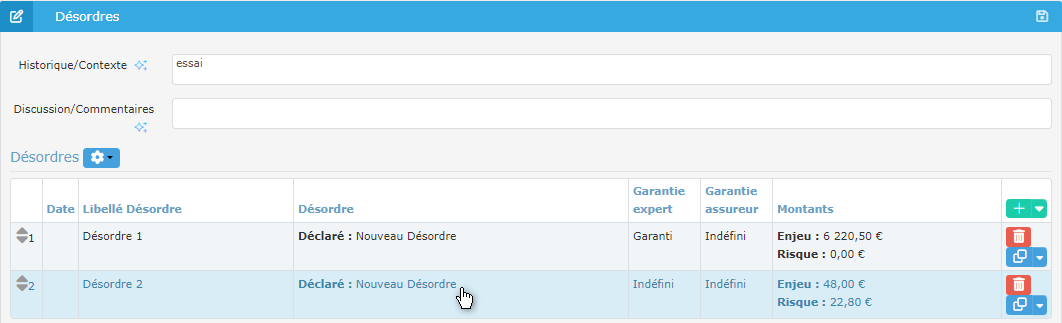

Dans l'exemple ci-dessus, vous ne pourrez pas supprimer le désordre " Libellé Désordre" tant que celui-ci sera lié à une photo du dossier.
Je ne retrouve pas le pavé " Opération" dans l'écran " Dates et désordres"
Selon le paramétrage effectué, la totalité de l'écran " Dates et Désordres" peut ne pas s'afficher.
Pour afficher l'intégralité de l'écran, cliquez sur l'icône  .
.

DARVA
Il n'y a pas eu d'AR automatique dans mon dossier DARVA
L'accusé de réception ne part pas automatiquement sur DARVA lorsque au moins une adresse du dossier n'est pas ou mal renseignée. Un message d'erreur s'affichera alors à l'ouverture du dossier.
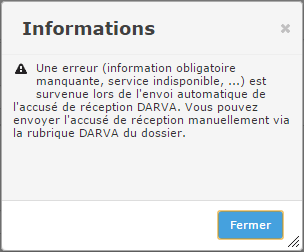
Il faudra alors le faire manuellement en envoyant un message DARVA de type " Accusé de réception» après avoir saisi les informations manquantes.
Une erreur est apparue lors de l'envoi de mon message
Il se peut qu'à l'envoi de vos messages DARVA des erreurs surviennent. La plupart ne nécessitent que quelques vérifications et corrections au niveau des informations saisies dans les écrans Avensys . Les erreurs les plus fréquentes sont répertoriées dans la rubrique " Utilisateurs > Flux EDI > DARVA > Que faire en cas d'erreur" .
Les messages d'erreur relatifs aux NH vous invitent à vérifier certains points avant de faire une demande d'assistance

Fiches Barème
Création des Fiches Barème
Vous pouvez choisir de créer une fiche CRAC ou SYCODES en fonction des besoins du dossier directement depuis le menu "Fiches barème" :
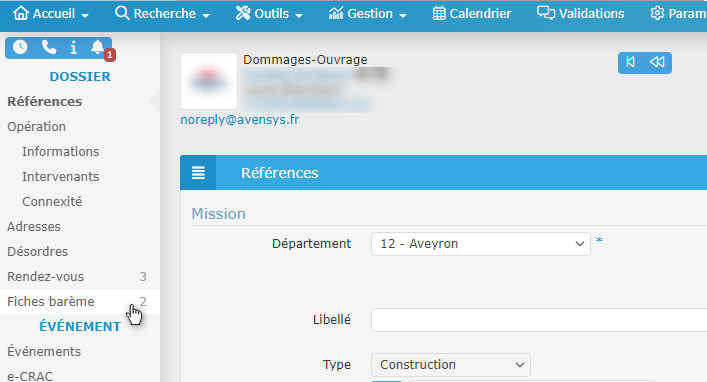
Ce menu s'affiche si les réglages nécessaires ont été faits dans le paramétrage de la mission.
Il faudra veiller à bien lier la fiche au désordre et à renseigner l'intégralité des champs.
Transmission des Fiches Barème
Il est possible de transmettre vos fiches directement à l'AQC grâce à la mise en place de leur plate-forme " E-ASY" .
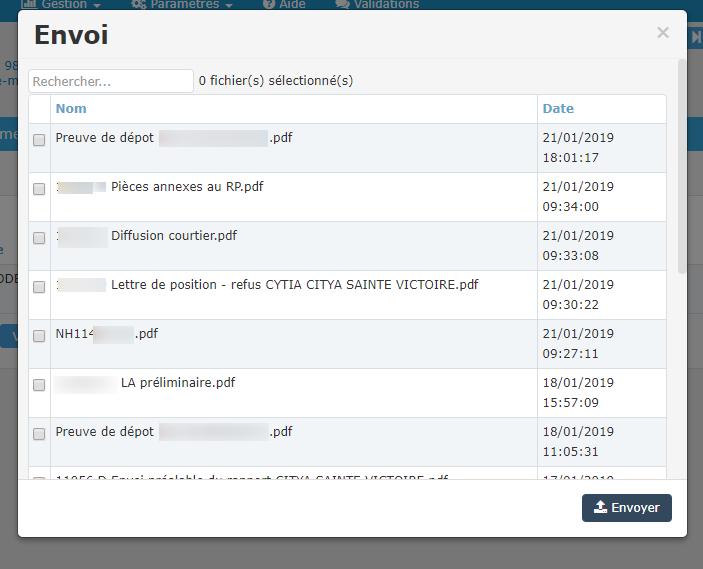
Pour cela, allez dans le menu " Fiches barèmes" du dossier ; il vous suffit de cliquez sur le bouton " Exporter vers l'AQC" pour que les fiches valides soient remontées.
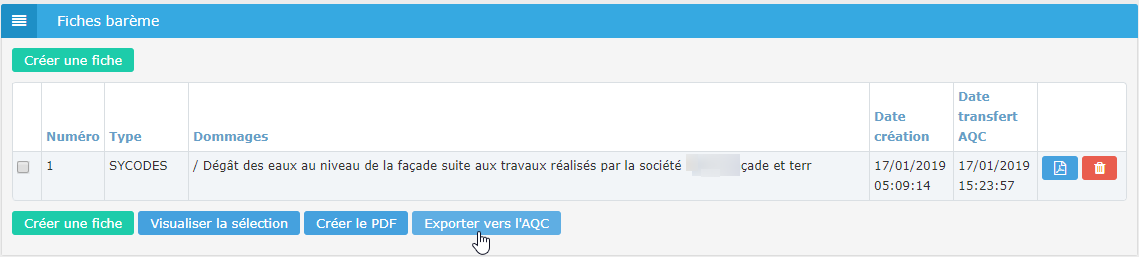
Une fenêtre modale va s'ouvrir pour permettre un envoi de fichiers supplémentaires sur le site de l'AQC (rapport, notes, etc.)
Fichiers
Je ne peux pas ouvrir un PDF présent dans l'écran Fichiers / les caractères accentués dans Avensys sont mal encodés
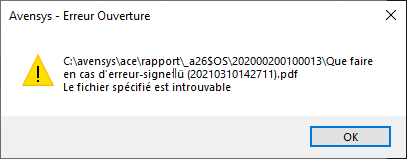
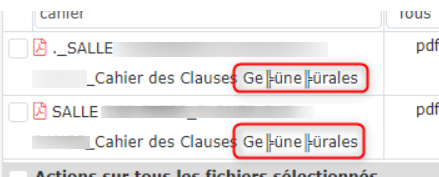
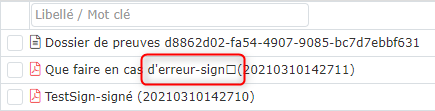
Si vous êtes confronté à une erreur de type "xxxxxxx.pdf Le fichier spécifié est introuvable" , le nom du fichier contient probablement des symboles (unicode) qui remplacent les caractères accentués, les apostrophes et / ou les tirets.
Exemple d'affichage des caractères :
Si le fichier vous a été transmis tel quel, il vous suffit de le renommer en remplaçant le(s) caractère(s) qui pose(nt) problème.
Si le fichier a été créé sur votre poste, vous devez certainement revoir la configuration des paramètres régionaux de votre ordinateur:
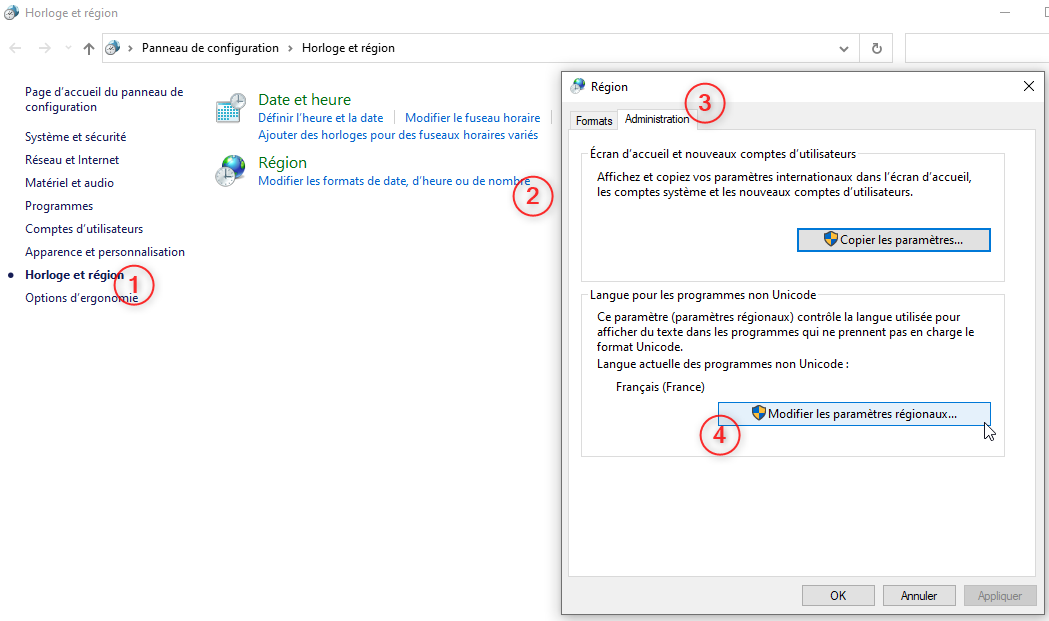
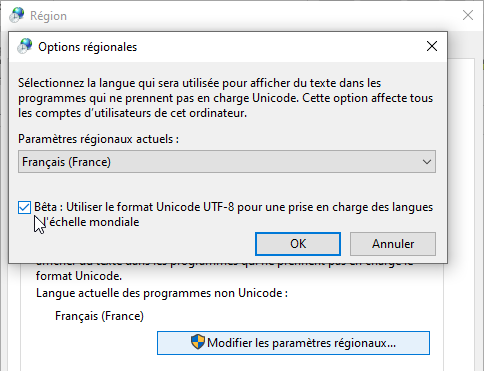
Décochez la case "Utiliser le format Unicode UTF-8":
Mon fichier Word s'ouvre en lecture seule
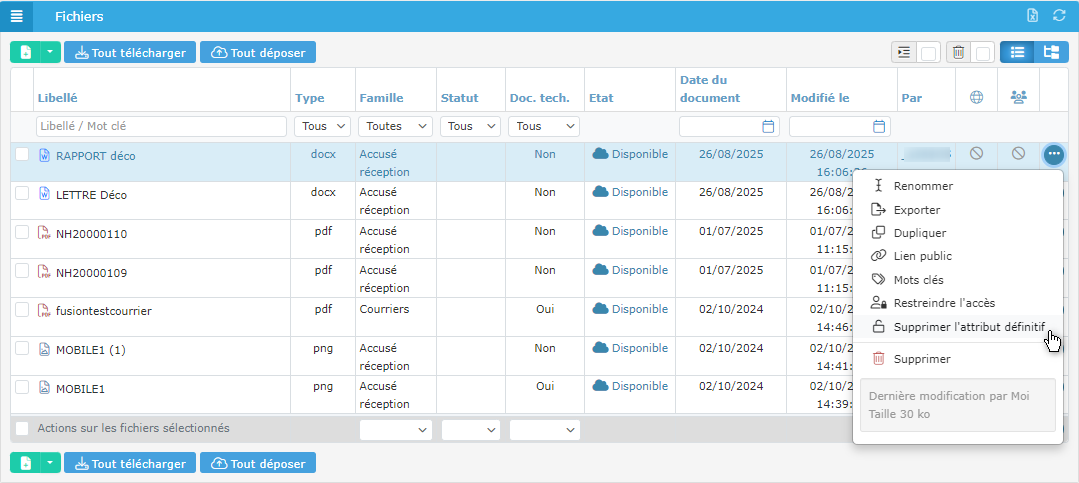
Un fichier Word peut s'ouvrir en lecture seule si un copié / collé a été fait depuis un document ayant cet attribut ou si le document n'a pas été généré sous Avensys.
Dans le premier cas, il suffit généralement de supprimer l'attribut définitif depuis l'écran Fichiers:
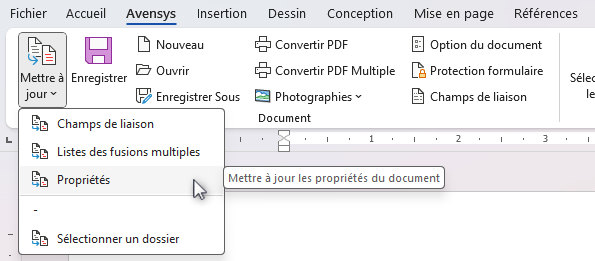
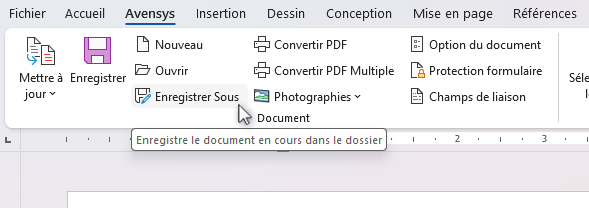
Dans le second cas, il faudra mettre à jour les propriétés du fichier une fois le document ouvert (Avensys > Mettre à jour > Propriétés):
Un réenregistrement du document peut dans certains cas s'avérer nécessaire (Avensys > Enregistrer sous)
Intervenants
Je n'arrive pas à identifier un intervenant comme Assuré
Si vous ne parvenez pas à identifier un intervenant comme Assuré, ce dernier a probablement été saisi dans les adresses avant de l'être dans les intervenants.
Pour avoir la possibilité de l'identifier comme étant l'assuré et avoir le bouton  , vous devez donc le supprimer des adresses.
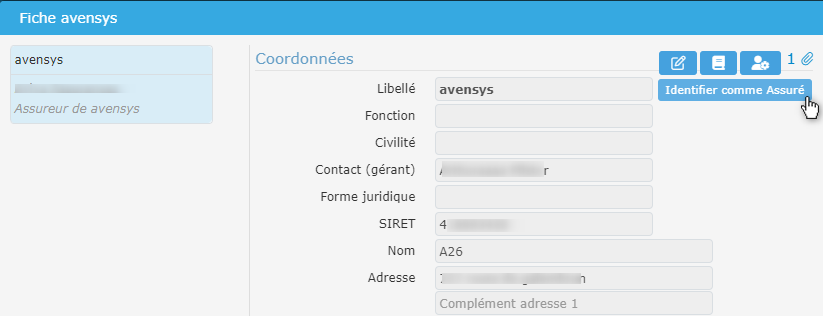
Après avoir cliqué sur le bouton , l'information sera reportée automatiquement dans les adresses.
Je n'arrive pas à supprimer un intervenant du dossier
Si vous ne parvenez pas à supprimer un intervenant saisi dans le dossier, cela signifie que ce dernier est lié à un élément du dossier; il est peut-être sélectionné dans les responsables d'un désordre ou comme participant / organisateur d'un rendez-vous, lié à un envoi IGE, à une fiche barème ou à une note d'honoraires.

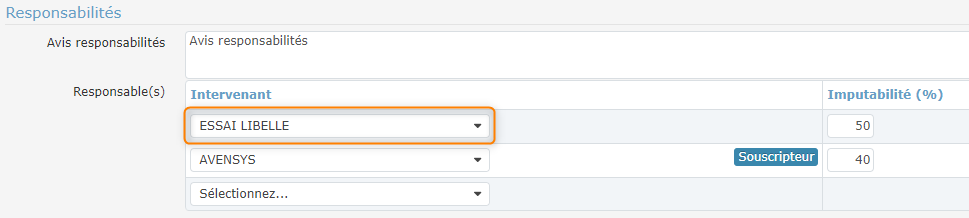
Dans l'exemple ci-dessus, vous ne pourrez pas supprimer l'intervenant " ESSAI LIBELLE" tant que celui-ci sera sélectionné dans les responsables.
NH
Ma NH ne s'affiche pas / Ma NH n'apparaît pas dans les fichiers de mon dossier
Si lors de la visualisation de votre NH vous avez un message "Erreur 404" cela signifie que le fichier PDF de votre NH n'existe pas dans le dossier (aucun fichier PDF n'a été créé et n'est disponible dans l'écran "fichiers" du dossier)

Vous pouvez recréer le fichier PDF en cliquant sur l'icône  de la NH correspondante.

Opération
Je n'arrive pas à supprimer un PV de réception dans l'écran Opération
Si vous ne parvenez pas à supprimer un PV de réception dans l'écran " Opération" , cela signifie que ce dernier est probablement lié à un ou plusieurs désordres.
Il vous faut donc vérifier que ce PV n'est lié à aucun désordre saisi dans Avensys.

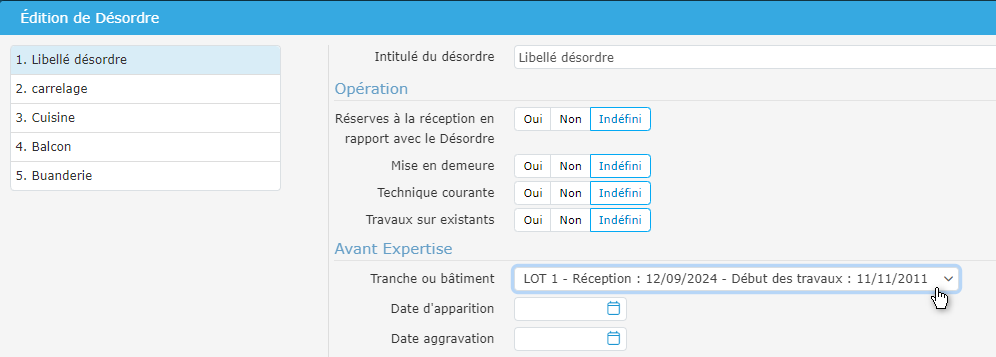
Dans l'exemple ci-dessus, vous ne pourrez pas supprimer le PV de Réception " LOT 1" tant que celui-ci sera lié au désordre " Libellé Désordre" .
| Avertissement Dans le cas de dossiers connexes, vous devrez également vérifier que le PV de réception n'est lié à aucun désordre saisi dans l'un des connexes |
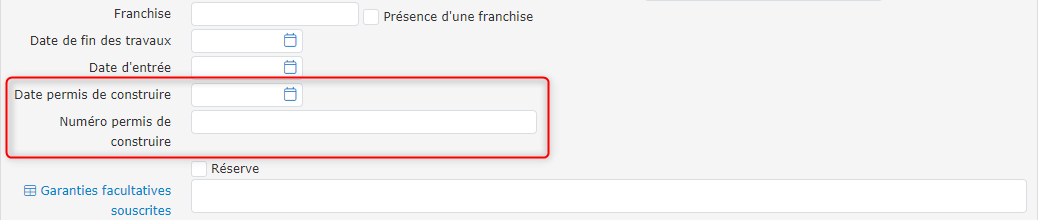
Je ne retrouve pas les champs Date et Numéro du permis de construire
Les champs
Date et Numéro du permis de construire sont accessibles dans l'écran " Opération" après avoir cliqué sur l'icône en haut à droite.
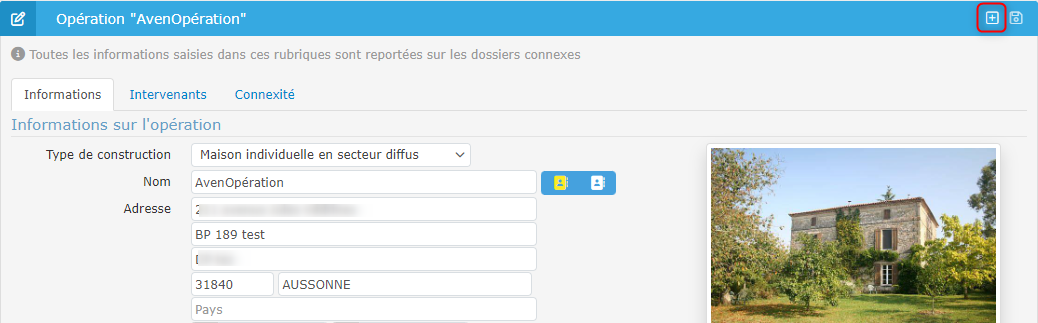
L'intégralité de l'écran s'affichera, dont les champs " Date permis de construire" et " Numéro permis de construire" .
Je ne vois pas " Opération" dans le menu latéral
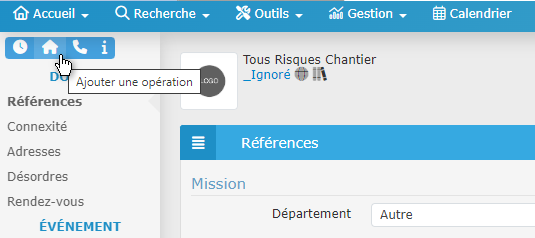
Pour certains types de missions, l’écran " Opération" peut ne pas être visible.
Pour afficher cet écran, cliquez sur la petite maison (entre l’icône de l’historique du dossier et l’icône des Appels téléphoniques).
Outlook
Mon complément Outlook a disparu
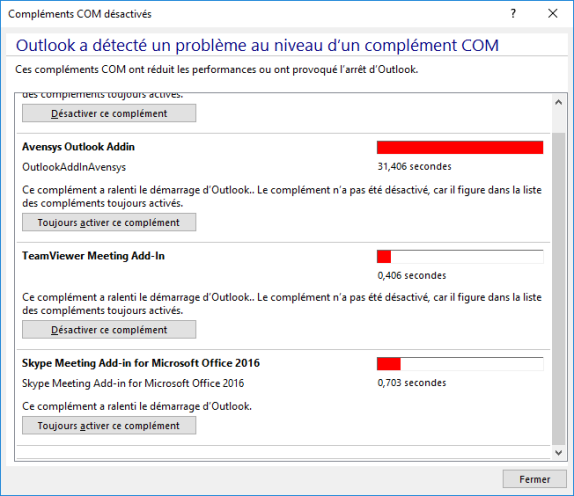
Le complément peut être désactivé si son temps de chargement est trop long au démarrage d'Outlook.
Pour le réintégrer, cliquez sur " Fichiers" puis " Gérer les compléments COM" .
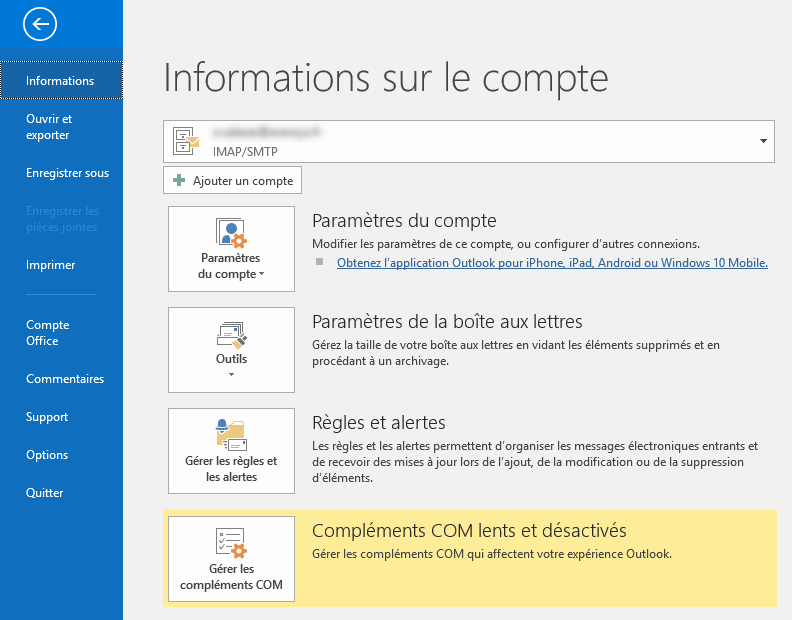
Cherchez le complément "Avensys Outlook Addin" puis cliquez sur "Toujours activer ce complément".
Si malgré cette manipulation le complément n'apparaît toujours pas, cliquez sur "Fichiers" puis "Options" dans le menu latéral. Dans la fenêtre qui s'affiche, cliquez sur "Compléments" et vérifiez le statut du complément "Avensys Outlook Addin" .
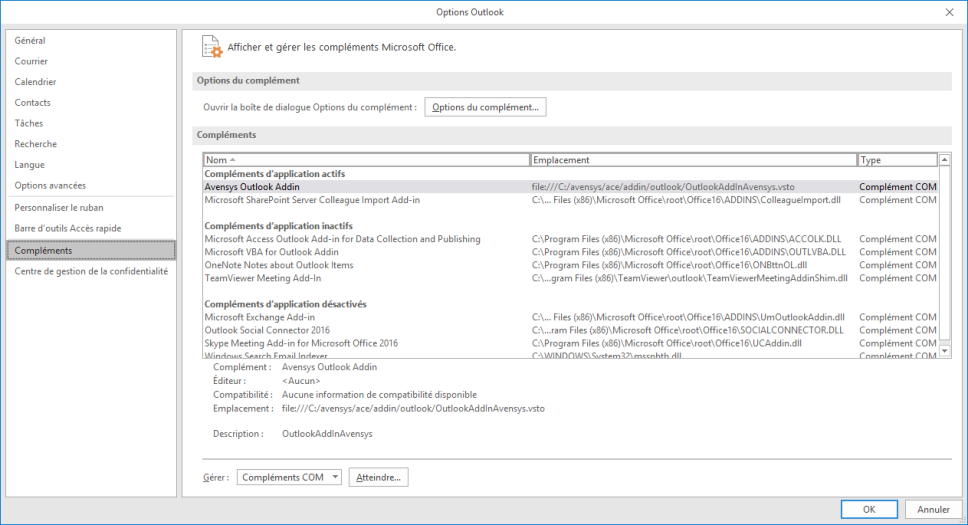
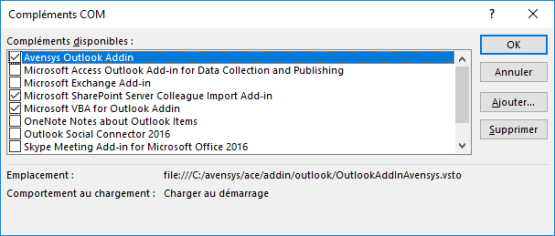
- Si le complément se trouve dans la liste des compléments d'application inactifs: cliquez sur
 , cochez le complément Avensys et cliquez sur OK.
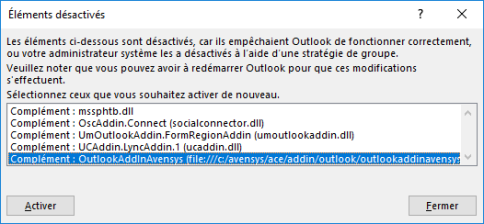
- Si le complément se trouve dans la liste des compléments d'application désactivés: dans la liste déroulante, sélectionnez "Éléments désactivés" puis cliquez sur . Dans la fenêtre qui s'affiche, sélectionnez le complément Avensys puis cliquez sur "Activer"
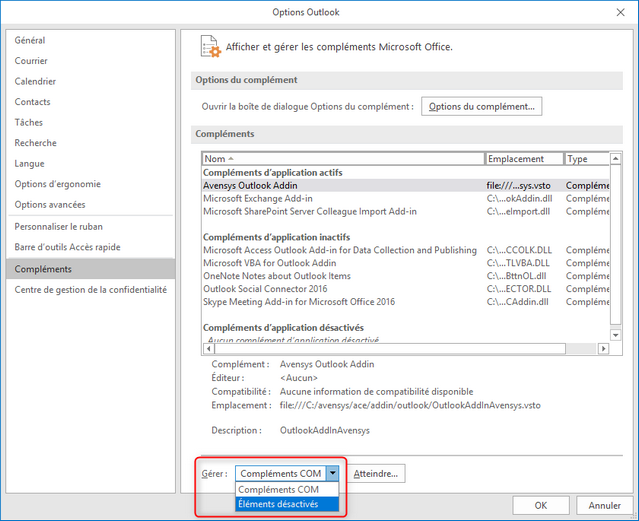
- Dans la fenêtre qui s'affiche, sélectionnez le complément Avensys puis cliquez sur "Activer" .
Je ne peux plus ouvrir les mails depuis une mise à jour Windows ou sur un nouveau poste
Certaines mises à jour Windows 11 font sauter les réglages pré-établis par vos gestionnaires de postes/techniciens informatiques.
Ces réglages Windows doivent être faits par vos technicien ou vous même directement dans le paramétrage de votre ordinateur.
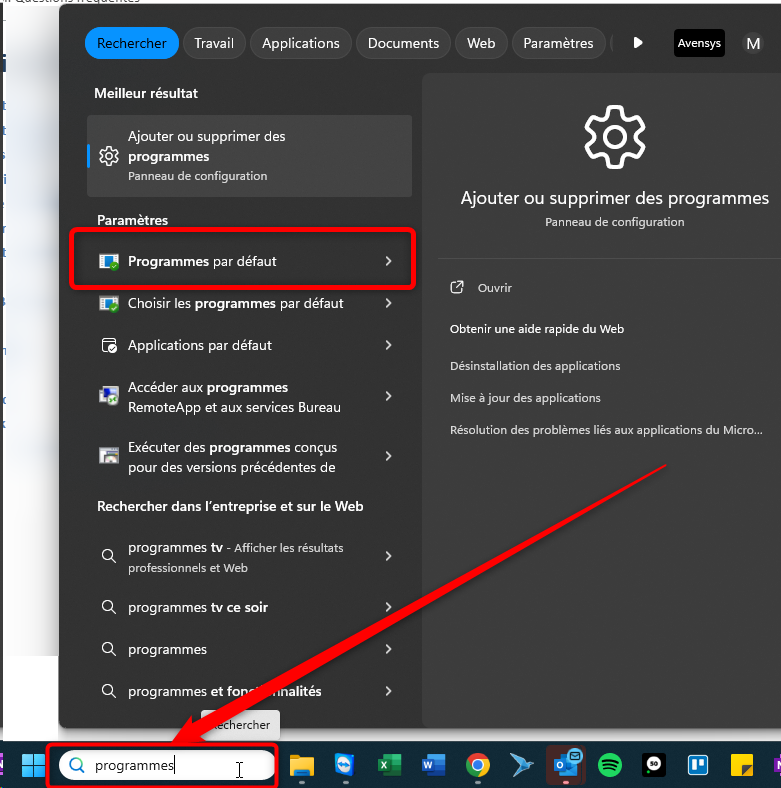
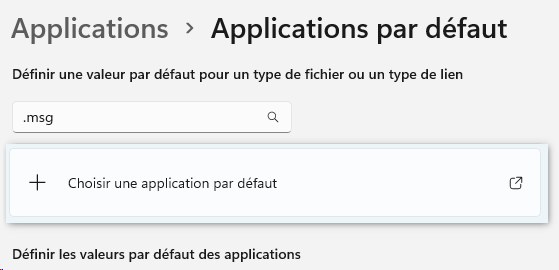
Pour cela dans la barre de recherche de Windows (en bas à gauche de votre écran) saisissez le mot "programmes" et cliquez sur "programmes par défaut" :
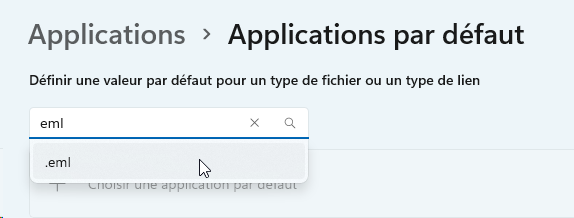
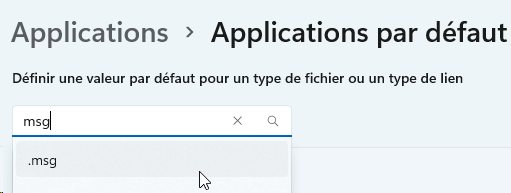
Une fois sur la page des programmes par défaut, en haut saisissez "eml" puis cliquez sur la proposition qui apparaît (.eml). Faites de même avec l'extension "msg":
Une fois cela effectué, cliquez sur la ligne "choisir une application par défaut" et sélectionnez Outlook (attention pas Outlook new !)
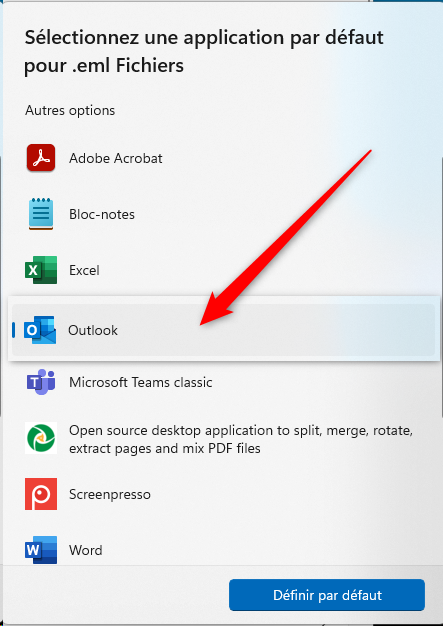
Pensez à bien cliquer sur "définir par défaut"
Photos
Je ne peux pas visualiser ma planche photos (Aucune photo disponible)
Seules les photos triées apparaîtront sur le PDF que vous souhaitez visionner ou générer.
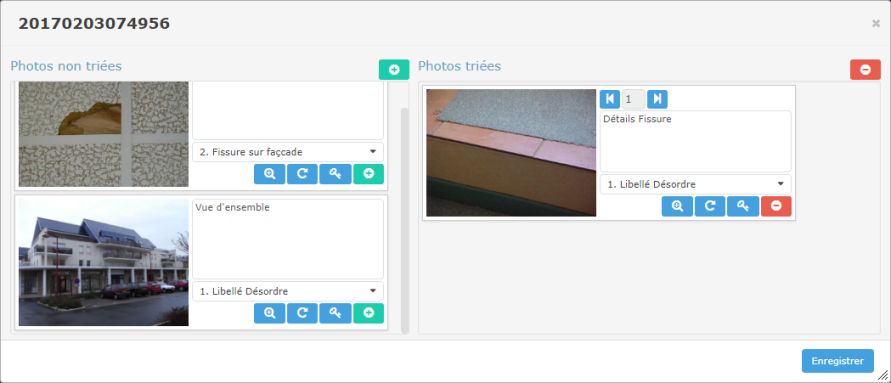
Par conséquent, le PDF affichera qu'aucune photo n'est disponible si aucune photo de la pellicule n'est triée.
Word
Des codes de champs s'affichent dans mon document
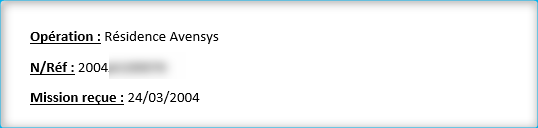
Vos documents peuvent afficher les codes de champs au lieu de leurs valeurs:
bizarre hiéroglyphes sibyllin obscur
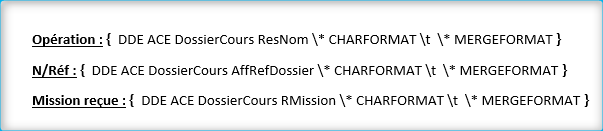
Pour afficher à nouveau les valeurs des champs, appuyez simultanément sur les touches ALT et F9 de votre clavier
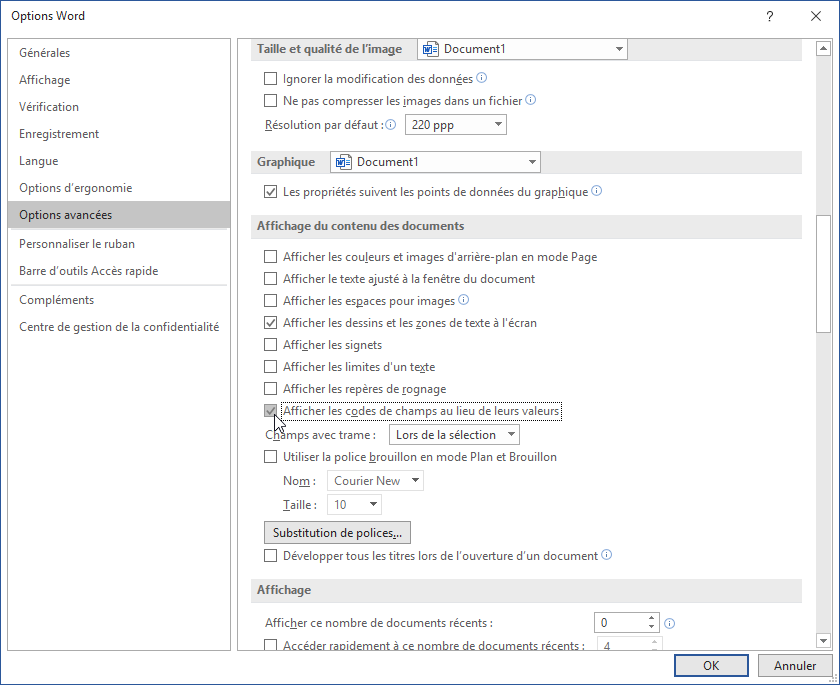
| i Si le matériel utilisé ne vous permet pas d'appuyer sur les touches ALT + F9 du clavier (clavier MAC ou tablette): dans Word, cliquez sur " Fichier" puis Options > Options Avancées et décochez la case " Afficher les codes de champs au lieu de leurs valeurs"
|
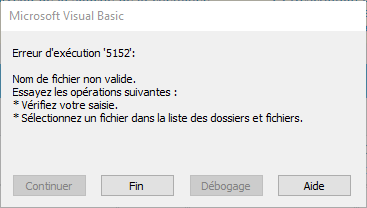
Erreur 5152
Une erreur d'exécution "5152" peut s'afficher à l'enregistrement d'un fichier Word.
Si cette erreur se présente, nous vous invitons dans un premier temps à vérifier les points suivants:
- Mises à jour Windows (notamment .NET Framework)
- Mises à jour Office
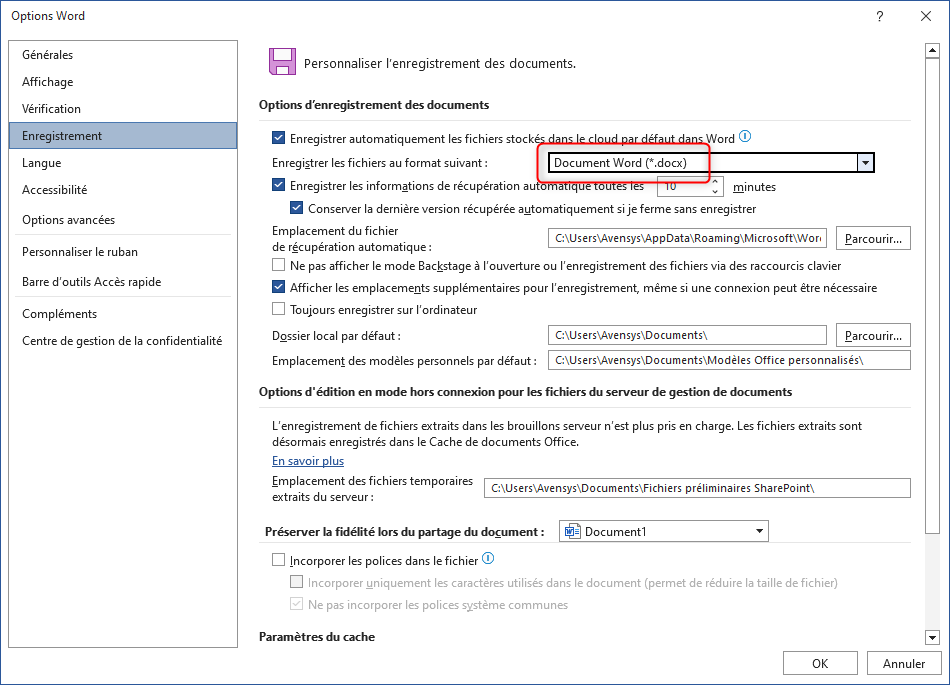
- Options d'enregistrement Word paramétrées en *.docx ( Fichier > Options > Enregistrement)
Si votre poste est à jour et que les options Word sont correctes, vous devez vérifier la configuration de l'application et vous assurer que le nom d'utilisateur renseigné correspond bien à votre code utilisateur Avensys.
Pour cela, cliquez sur Options > Configuration > Connexion, vérifiez (et modifiez si nécessaire) le nom d'utilisateur, validez, puis quittez et relancez l'application.
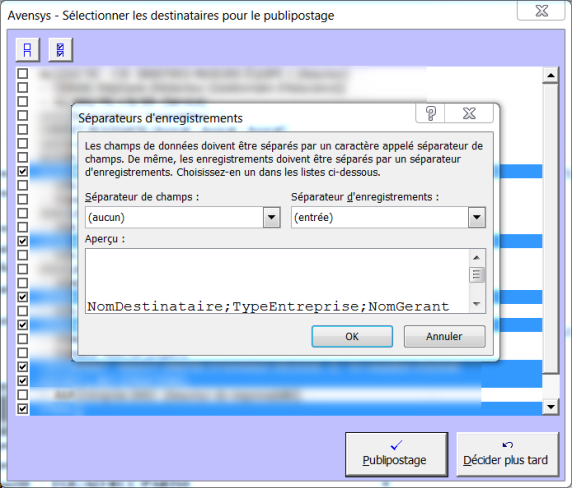
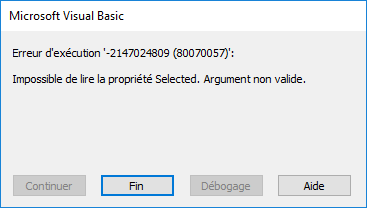
Je n'arrive pas à effectuer un publipostage, un message d'erreur s'affiche
Un message d'erreur s'affiche lors d'un publipostage si l'une des adresses ou fiches Intervenant contient un point virgule.
|
|
Après avoir remplacé ce caractère par une virgule, vous pourrez effectuer votre publipostage normalement.
Je n'arrive pas à ouvrir un nouveau document / La fenêtre d'enregistrement Avensys n'est pas proposée / Les fusions ne se font pas
Word a probablement rencontré une erreur et est mal quitté sur votre poste.
Vous pouvez le vérifier et arrêter complètement le processus Word en passant par le gestionnaire des tâches (accessible en appuyant simultanément sur les touches control + alt + suppr de votre clavier ou clic droit dans la barre des tâches Windows).
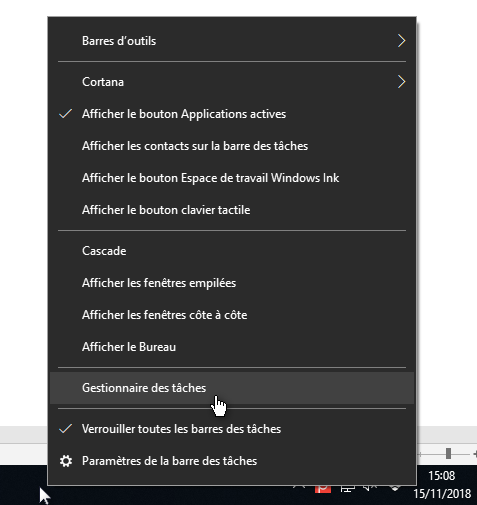
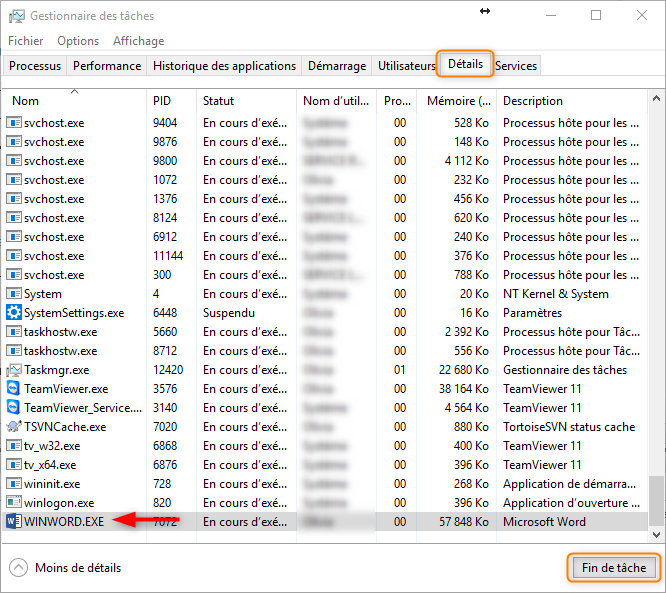
Dans l'onglet " Détails" (ou " Processus" pour les versions plus anciennes) , sélectionnez le processus WINWORD puis cliquez sur " Fin de tâche" .
Vous devriez maintenant pouvoir ouvrir un nouveau document Word.
| Avertissement Veillez à bien quitter l'ensemble des documents Word ouverts sur le poste avant d'effectuer cette manipulation |
Si malgré la manipulation précédente les champs ne se mettent pas à jour vérifiez que la barre d'outils Avensys est bien présente dans le ruban Word

maj champ mise à jour données
Je n'ai pas la barre d'outils dans Word / Je n'ai pas l'onglet Avensys dans le ruban Word
Si vous ne visualisez plus barre d'outils Avensys dans Word vous devez vérifier si elle n'a pas été désactivée par Word.
Pour cela, cliquez sur "Fichier" puis "Options" ; la fenêtre des options Word va s'ouvrir. Choisissez l'écran "Compléments" dans le menu latéral, puis allez dans la zone "Gérer" pour sélectionner les "éléments désactivés" et cliquez sur "atteindre"
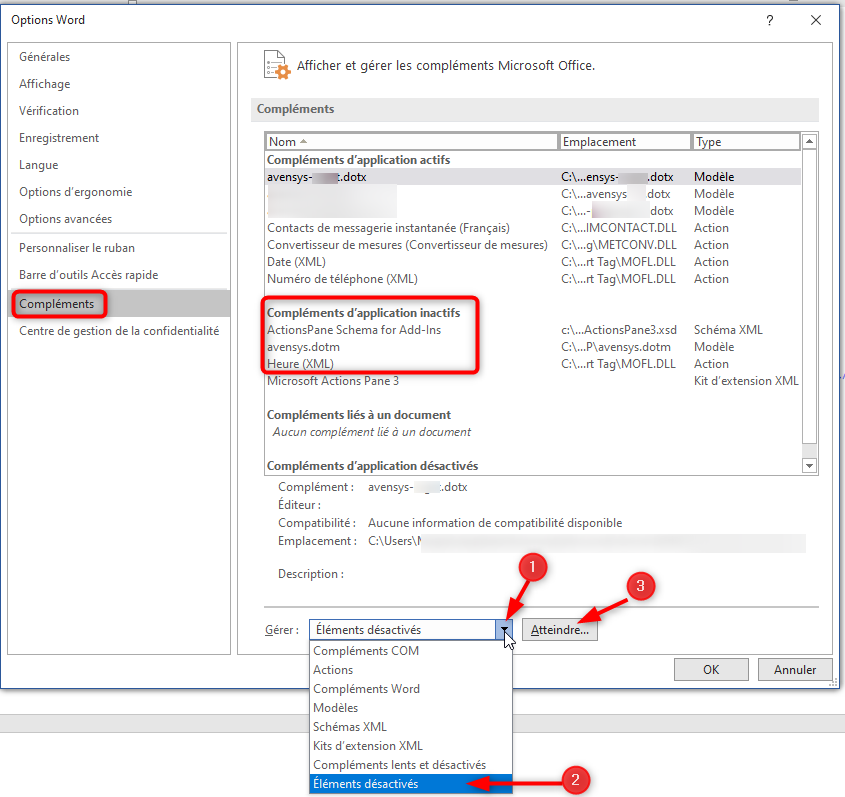
Il suffira de sélectionner la barre d’outils "avensys.dotm" et de cliquer sur "Activer".
Il faut ensuite redémarrer Word.
La liste des destinataires de mon fichier n'apparaît pas dans le nom du document
Lorsque vous enregistrez un document dont les destinataires sont sélectionnés par publipostage, le nom de votre document sera celui défini dans le modèle suivi des noms des destinataires.
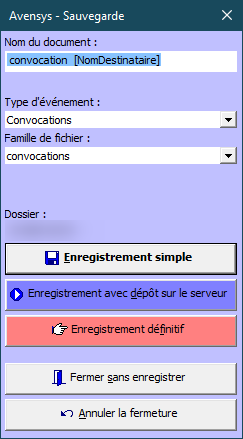
Dans la fenêtre de confirmation d'enregistrement, il est normal de ne pas voir la valeur apparaître mais de voir [NomDestinataire] car cela permet une meilleure visibilité sur le nom du fichier.
Le champ [NomDestinataire] se met à jour dès la confirmation de l'enregistrement.
La liste des Intervenants/Destinataires proposés est incomplète à l'ouverture de mon document
Si vous ne retrouvez pas la totalité des Intervenants/Destinataires dans la ou les différentes listes, une des adresses ou fiches Intervenant contient probablement un point virgule.
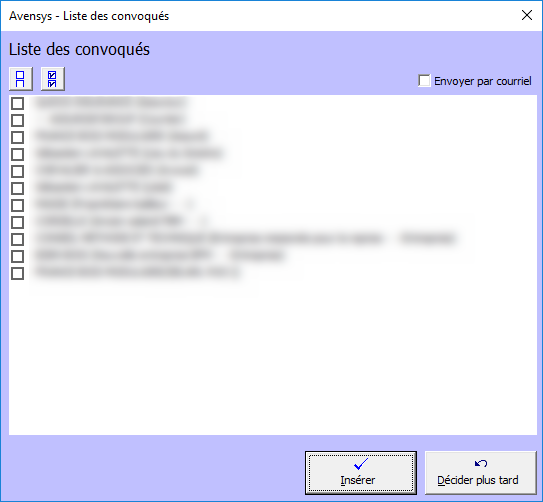
Après avoir remplacé ce caractère par une virgule, la totalité des Intervenants/Destinataires du dossier sera affichée.
Le répertoire ne s'ouvre pas sur les photos du dossier courant lorsque je clique sur " Insérer photo"
Lorsque vous souhaitez insérer une ou plusieurs photos dans un document Word, le répertoire s'ouvre directement sur le répertoire photo du dossier courant.
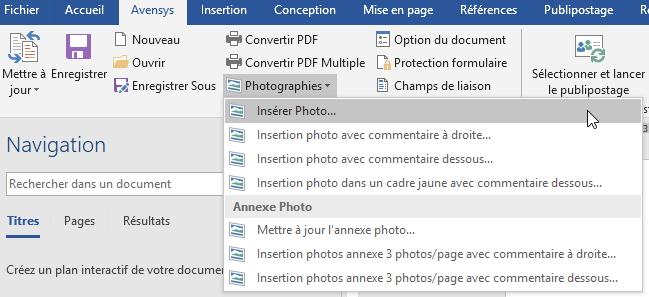
Si le répertoire n'est pas celui du dossier courant, cela signifie que les photos du dossier ne sont pas téléchargée sur votre poste. Pour synchroniser la pellicule sur votre poste, allez dans l'écran " Pellicules" et cliquez sur l'icône  de la pellicule souhaitée.
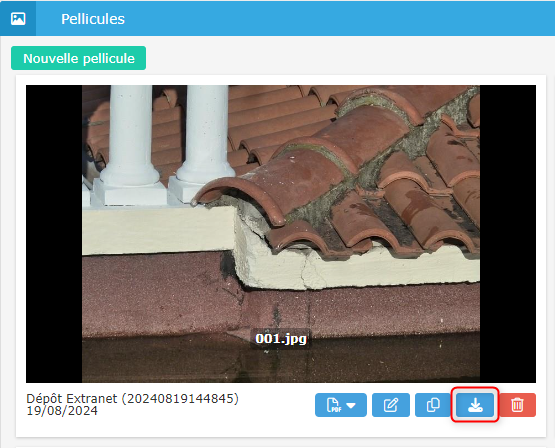
Un message s'affichera vous indiquant la fin de la synchronisation.